> For the complete documentation index, see [llms.txt](https://guide.ci.me/llms.txt). Markdown versions of documentation pages are available by appending `.md` to page URLs; this page is available as [Markdown](https://guide.ci.me/streamer-guide/stream-settings/1080p-stream-settings.md).
# 기본 방송 (1080p) 설정하기
씨미 기본 방송은 1080p60에 AAC 최대 160kbps 오디오, 약 2초 초중반 지연으로 송출하며 비트레이트가 자동 최적화됩니다. 후원 수수료는 25%(파트너 19%)이며 OBS 설정 절차를 단계별로 안내합니다.
***
## **개요**
안정성과 호환성을 중심으로 한 기본 방송 모드입니다.
* 1080p60 지원
* 스트리머의 장비와 네트워크 환경에 맞게 비트레이트 자동 최적화
* AAC 최대 160kbps 오디오
* 약 2초 초중반대 지연
* 후원 수수료 25% (파트너 19%)
대부분의 스트리머에게 적합한 기본 송출 방식으로, 다양한 환경에서 안정적인 방송과 시청 경험을 제공합니다.
## **1. OBS 방송 설정**
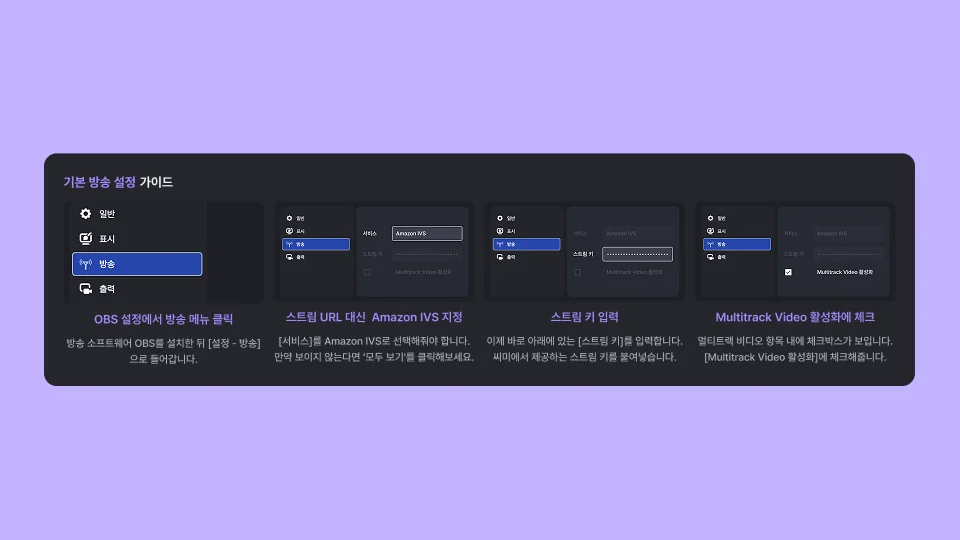
OBS를 실행한 뒤 메뉴에서 \[프로파일]을 선택하고 \[복제] 또는 \[새로 만들기]를 선택합니다. 이렇게 하면 기존 설정과 충돌하거나 꼬이는 상황을 방지할 수 있습니다. 또한 씨미의 여러 방송 모드를 사용할 경우, 프로파일을 미리 구분해 만들어 두면 OBS 설정 충돌을 줄이는 데 도움이 됩니다.
그 후 \[설정] > \[방송] 메뉴로 이동합니다.
이 메뉴에서 씨미 방송에 필요한 스트리밍 설정을 진행할 수 있습니다.
## **2. 방송 서비스 설정**
OBS의 방송 설정에서 서비스 항목을 아래와 같이 설정합니다.
| **항목** | **설정 값** |
| ------ | ---------------------- |
| 서비스 | Amazon IVS |
| 스트림 키 | 씨미 스튜디오에서 제공된 스트림 키 입력 |
1. 서비스 항목에서 ‘Amazon IVS’를 선택합니다. 목록에 보이지 않는 경우 ‘모두 보기’를 눌러 찾을 수 있습니다.
2. 스트림 키 입력란에 씨미 스튜디오 \[라이브 방송] > \[라이브 준비]에서 제공되는 스트림 키를 붙여넣습니다.
## **3. 멀티트랙 비디오 설정**
기본 방송을 위해 멀티트랙 비디오 옵션을 활성화합니다.
1. 방송 설정 화면에서 멀티트랙 비디오(Multitrack Video) 항목을 찾습니다.
2. Multitrack Video 활성화 체크박스를 선택합니다.
## **4. 권장 세부 설정**
씨미에서 안정적인 1080p 방송을 진행하기 위해 아래와 같은 설정을 권장합니다.
| **항목** | **설정값** |
| ------- | ----------- |
| 해상도 | 1920 × 1080 |
| 프레임 | 60 FPS |
| 키프레임 간격 | 1초 |
## **5. 방송 시작**
위 설정을 완료한 뒤 OBS에서 방송을 시작하면 씨미로 영상이 송출됩니다.
방송이 정상적으로 보이지 않는다면 다음을 확인해 주세요.
* Amazon IVS 서비스가 선택되어 있는지
* 스트림 키가 정확하게 입력되었는지
* Multitrack Video 옵션이 활성화되어 있는지
문제가 발생할 경우 OBS를 재시작한 뒤 다시 시도해 주세요.
#### **자주 묻는 질문** Q. 서버주소(rtmp://)를 입력하지 않아도 되나요?
네. 기본 방송 모드로 송출을 진행하려면 OBS의 \[설정] > \[방송] 메뉴에서 ‘서비스’를 ‘Amazon IVS’로 선택해야 합니다.
*업데이트 : 2026.07.06*
{% embed url="" %}